🔍 Acessando e Utilizando o Assistente
📖 Melhorando a Precisão da IA Generativa
A integração com IA Generativa utiliza queries DAX para obter informações precisas. Para garantir que os assistentes forneçam respostas confiáveis, siga estas práticas:
- Documente cada tabela e coluna no desenvolvimento do painel.
- Utilize o recurso do Power BI Desktop para adicionar descrições às tabelas e colunas.
- Certifique-se de que os nomes dos campos sejam claros e intuitivos para melhorar a interpretação da IA.
1️⃣ Clique no ícone da IA
Para começar, clique no ícone do assistente de IA, localizado no canto superior da plataforma.

2️⃣ Escolha seu Assistente
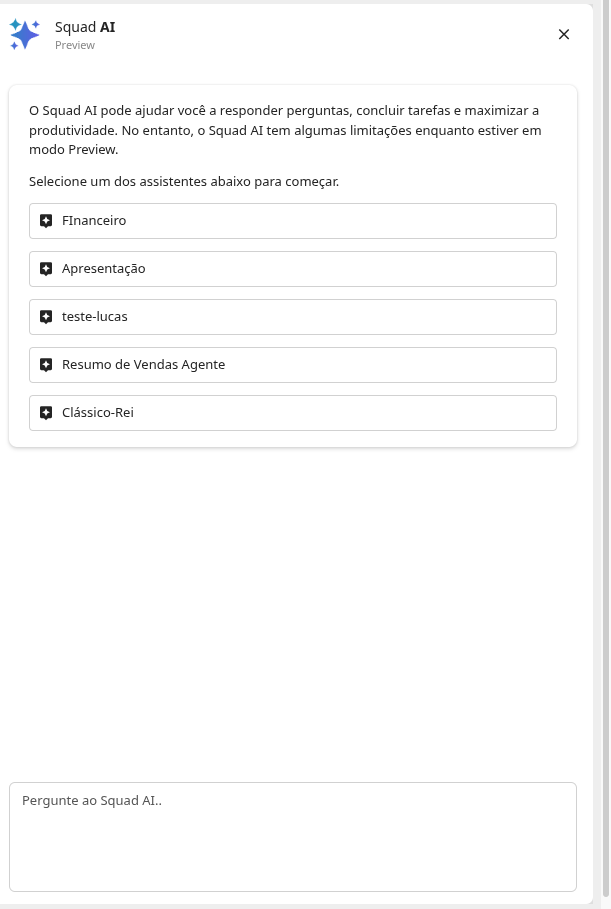
Uma aba lateral se abrirá, exibindo todos os assistentes de IA que você tem permissão para acessar. Selecione na lista o assistente que está calibrado com o conjunto de dados que você deseja analisar.
3️⃣ Faça sua Pergunta
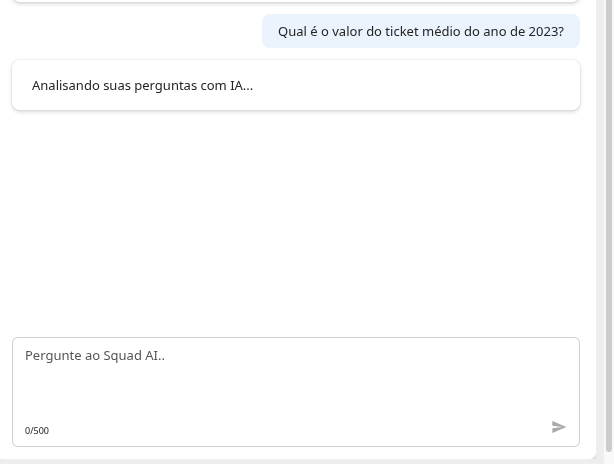
Com o assistente selecionado, digite sua pergunta no campo de texto de forma clara e objetiva. O assistente irá validar e extrair as informações diretamente do conjunto de dados conectado.
Exemplos de perguntas:
- "Qual foi o faturamento total do último trimestre?"
- "Compare as vendas do produto X e Y em maio."
- "Liste os 5 principais clientes por volume de compra."
4️⃣ Entenda a Resposta Inteligente
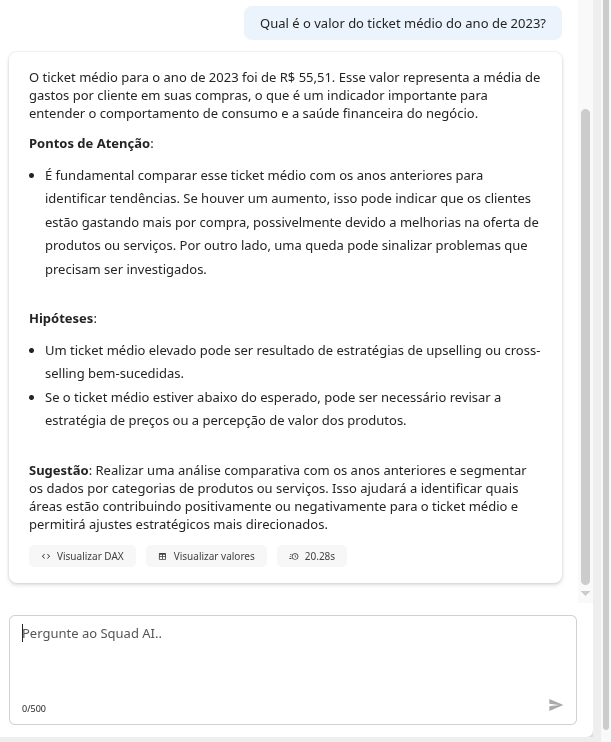
O assistente não fornece apenas um número. Ele entrega uma análise completa para que você possa tomar decisões informadas. A resposta é sempre estruturada em quatro partes:
-
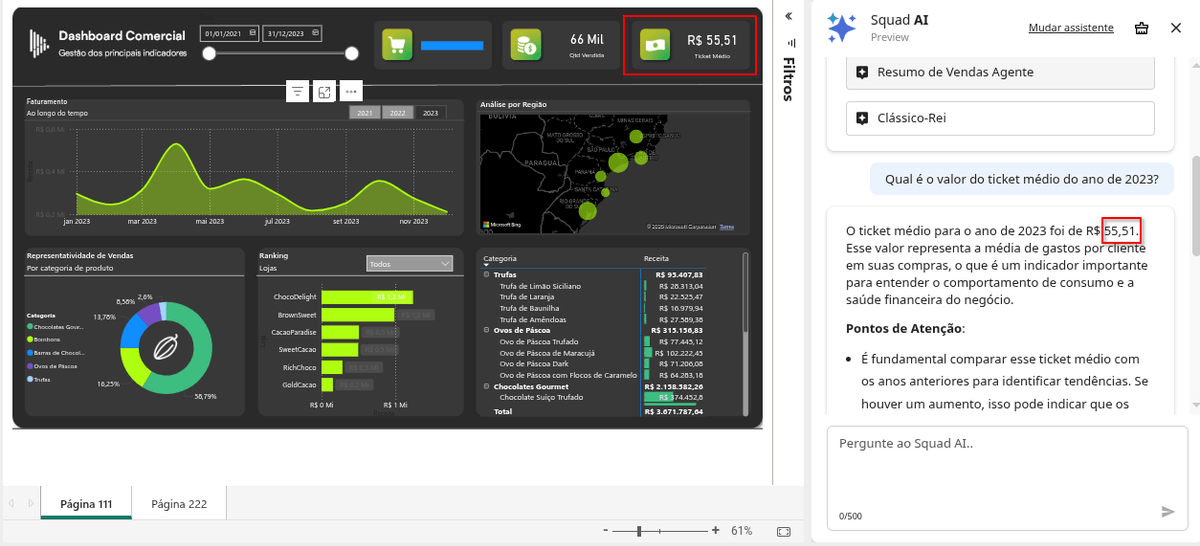
🎯 Resposta Direta: A informação precisa e objetiva para sua pergunta.
(Ex: "O ticket médio de vendas para o ano de 2023 foi de R$ 55,51.") -
⚠️ Pontos de Atenção: Um contexto crucial que ajuda a interpretar o dado. O assistente destaca o que você deve monitorar e como o número se compara a outras métricas ou períodos.
-
🤔 Hipóteses: Para ir além do "o quê" e explorar o "porquê". O assistente levanta possíveis causas para o resultado, como promoções eficazes ou mudanças no comportamento do consumidor.
-
🚀 Sugestão: Uma recomendação de ação. O assistente sugere os próximos passos para uma análise mais profunda, como segmentar os dados por categoria ou canal de venda para identificar oportunidades.
5️⃣ Ferramentas Adicionais
Após receber uma resposta, você tem mais opções para explorar:
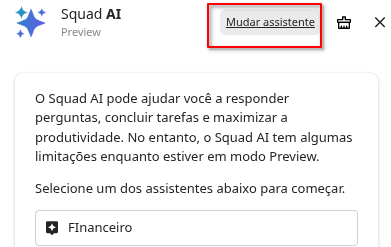
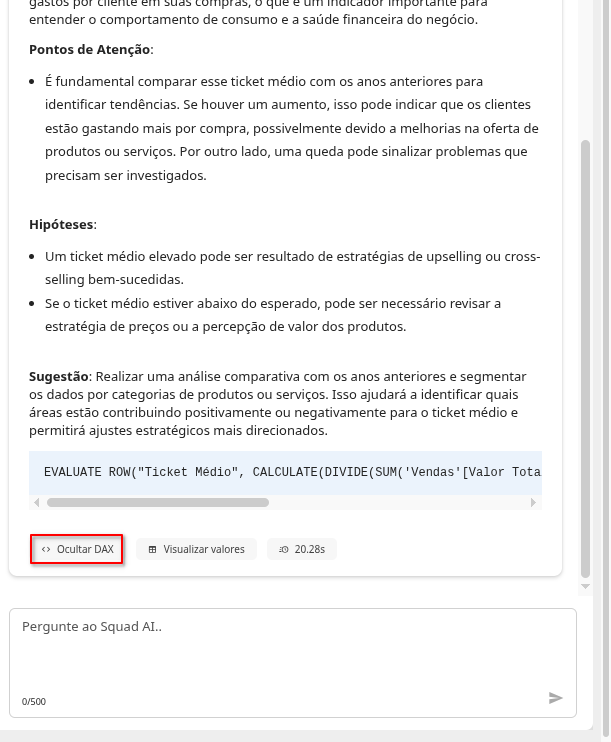
- Visualizar DAX: Clique para ver a consulta DAX exata que o assistente usou para chegar à resposta. Ideal para validação técnica e aprendizado.
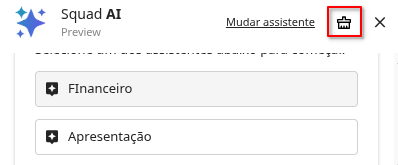
- Limpar Conversa: Clique no ícone da limpeza para apagar o histórico e começar uma nova análise do zero.
- Mudar de Assistente: A qualquer momento, você pode voltar à lista e selecionar outro assistente para analisar um conjunto de dados diferente.