Criando um Novo Assistente
Para criar um assistente, siga os passos abaixo:
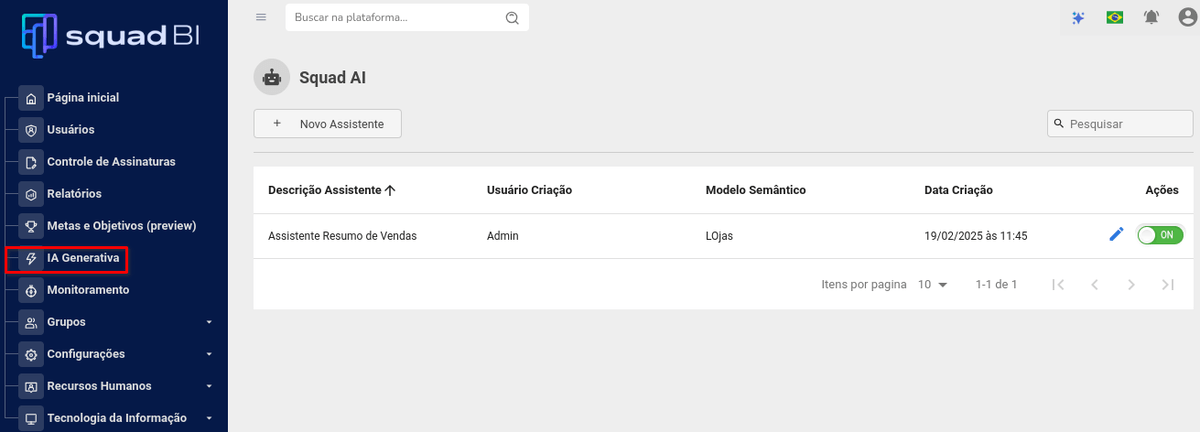
1️⃣ Acesse a IA Generativa
- No menu lateral, localize e clique na opção "IA Generativa".
- Uma listagem com todos os assistentes criados será exibida.
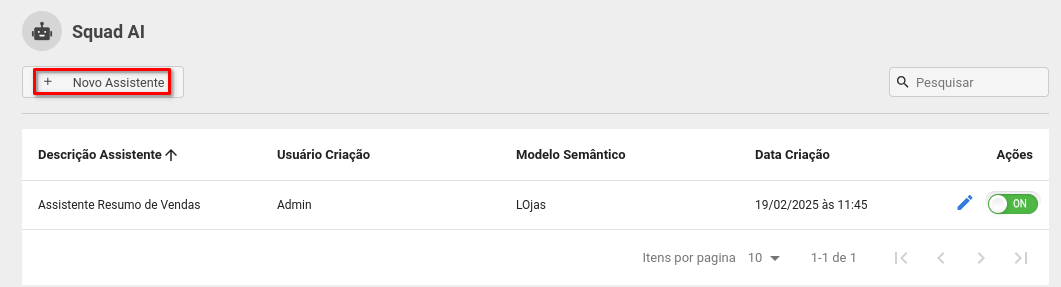
2️⃣ Clique em "Novo Assistente"
- Isso abrirá um modal com as opções de configuração do assistente.
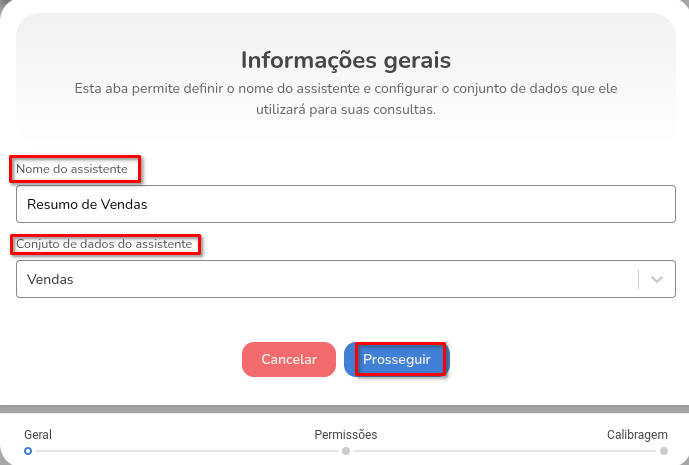
3️⃣ Preencha as Informações Básicas

- Nome do Assistente: Defina um nome para o assistente.
- Conjunto de Dados: Escolha o conjunto de dados ao qual o assistente estará vinculado.
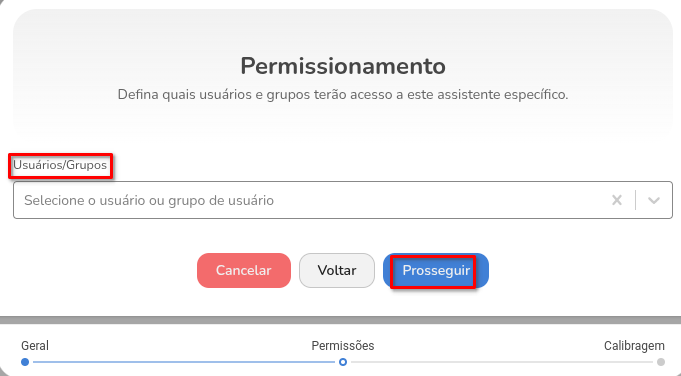
- Permissões: Selecione os usuários ou grupos que terão acesso ao assistente.
4️⃣ Setup de Calibragem do Agente
Após definir as permissões e clicar em Criar Agente, você iniciará o setup de calibragem. Esta etapa é fundamental para construir o "cérebro" do seu assistente de IA, garantindo que ele compreenda perfeitamente a estrutura dos seus dados.
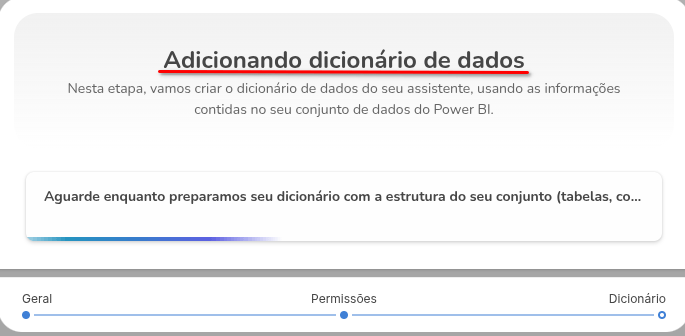
⚙️ Etapa 1: Geração do Dicionário de Dados
Neste primeiro momento, o SquadBI analisa seu conjunto de dados do Power BI para criar um dicionário de dados completo. Este dicionário serve como um mapa, detalhando todas as tabelas e colunas que o seu agente usará como base de conhecimento.
Aguarde enquanto preparamos seu dicionário com a estrutura do seu conjunto de dados (tabelas, colunas...).
✍️ Etapa 2: Revisão e Otimização do Dicionário
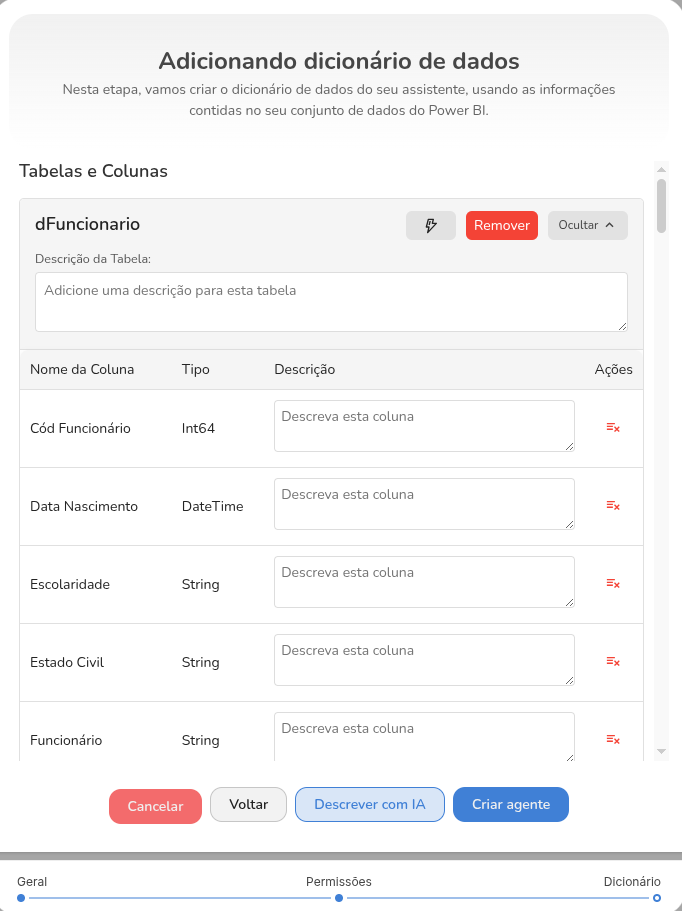
Com o dicionário carregado, você terá uma visão completa de todas as tabelas e colunas extraídas, incluindo a contagem total. Agora, você pode refinar e otimizar o conhecimento do seu agente com as seguintes ferramentas:
-
✨ Descrever com IA: Para enriquecer o contexto do agente e obter respostas mais precisas, você pode gerar descrições automáticas:
- Descrição Específica: Selecione uma tabela, e nossa IA irá gerar uma descrição detalhada para ela e suas colunas.
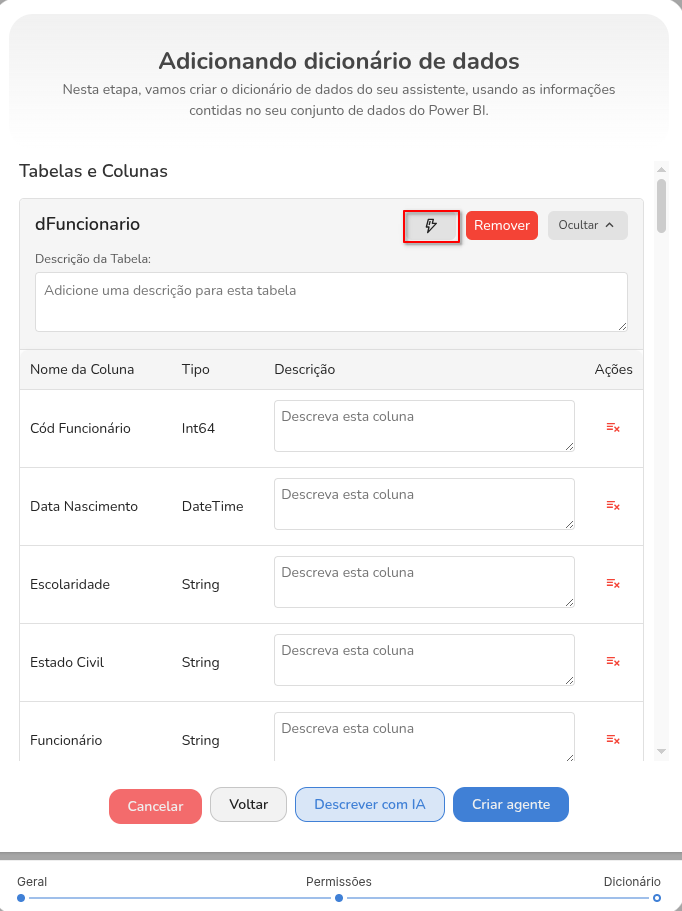
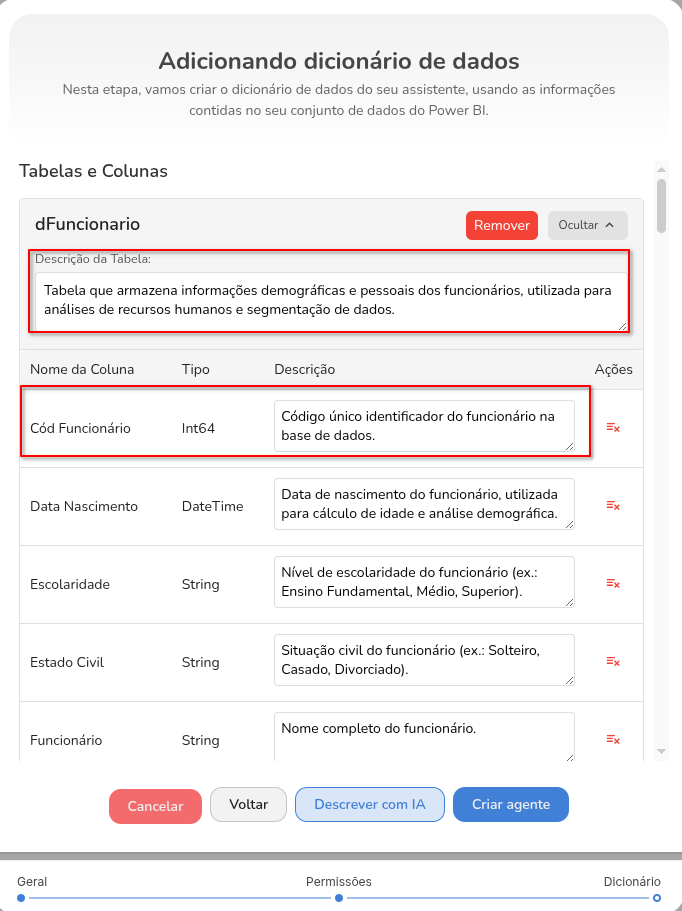
- Descrição Completa: Com um único clique, gere descrições para todas as tabelas e colunas do conjunto de dados de uma só vez clicando em "Descrever com IA"
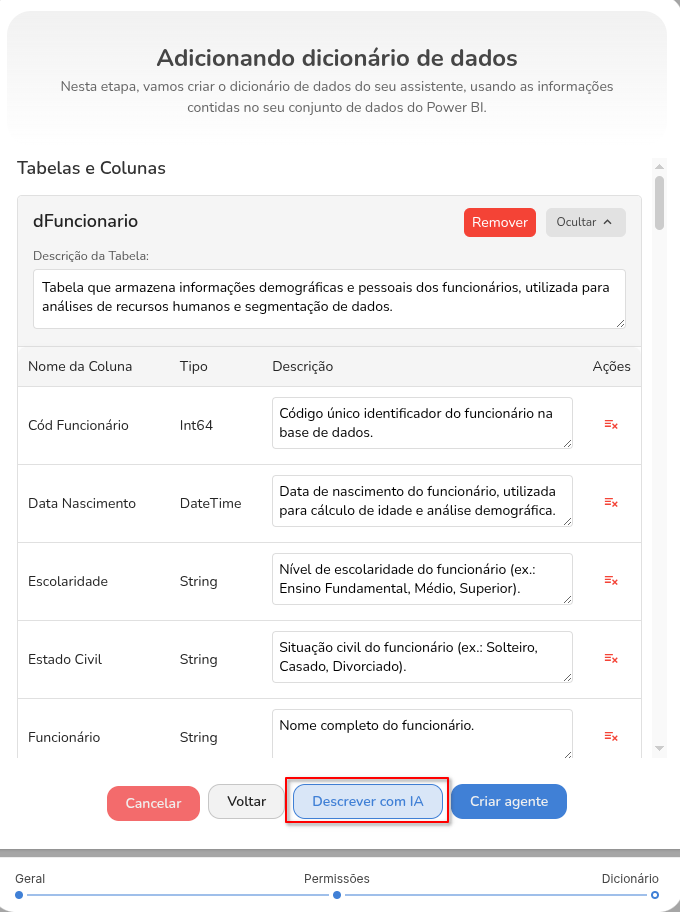
- Descrição Específica: Selecione uma tabela, e nossa IA irá gerar uma descrição detalhada para ela e suas colunas.
-
🔧 Gerenciamento de Tabelas e Colunas: Nem toda informação é relevante. Refine o foco do seu agente com as seguintes ações:
- Remover: Exclua tabelas ou colunas que não são necessárias. Isso otimiza a performance e evita que o agente se confunda com dados irrelevantes. Itens removidos ficam ocultos, de onde podem ser restaurados.
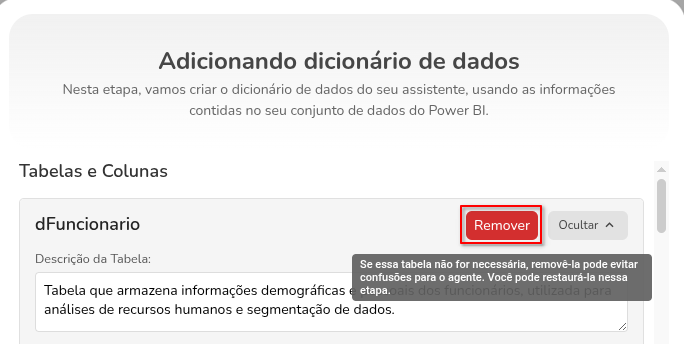
- Restaurar: Itens removidos podem ser facilmente reintegrados ao dicionário a qualquer momento.
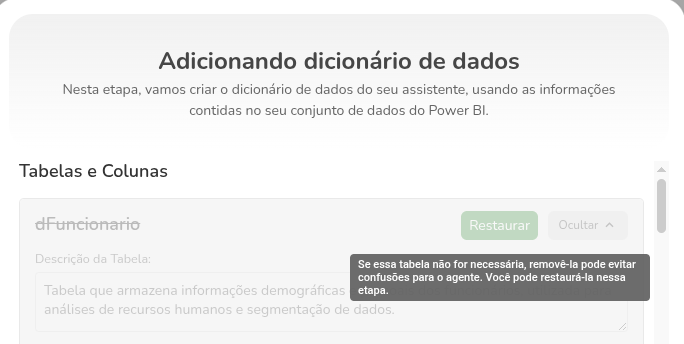
- Ocultar/Mostrar: Minimize tabelas para uma visualização mais limpa sem removê-las do contexto do agente.
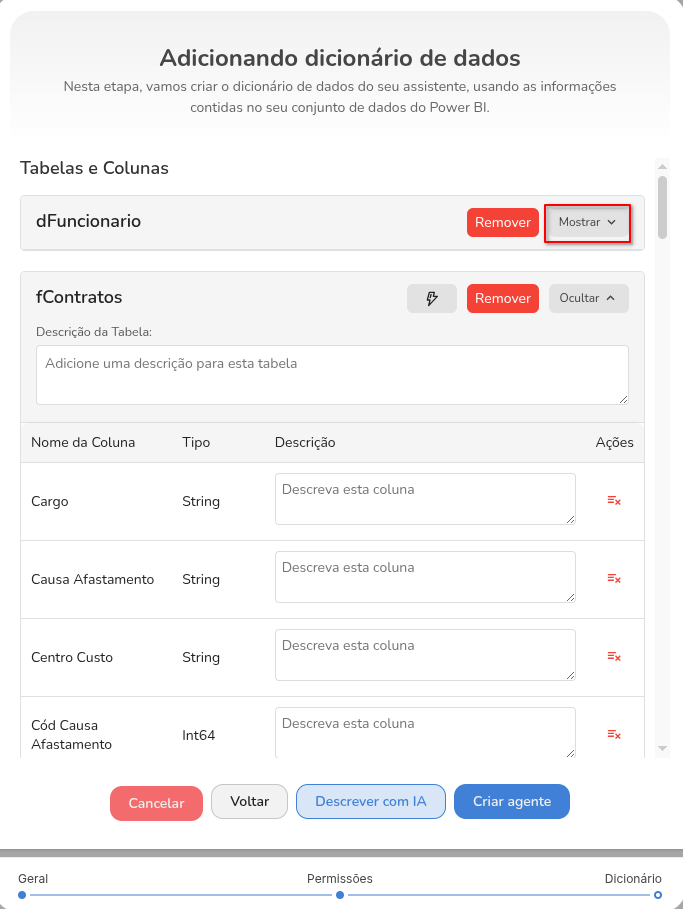
- Excluir Coluna: Remova colunas individuais de forma rápida clicando no ícone de lixeira ao lado de cada uma.
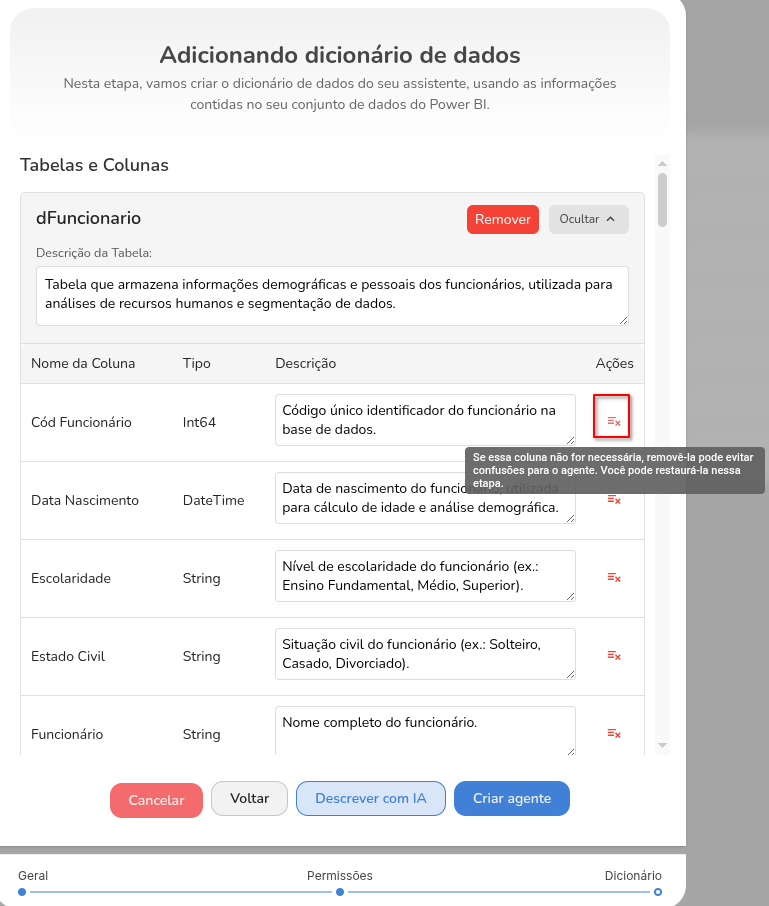
- Remover: Exclua tabelas ou colunas que não são necessárias. Isso otimiza a performance e evita que o agente se confunda com dados irrelevantes. Itens removidos ficam ocultos, de onde podem ser restaurados.
5️⃣ Finalização
Após revisar e parametrizar o dicionário de dados conforme sua necessidade, o último passo é simples:
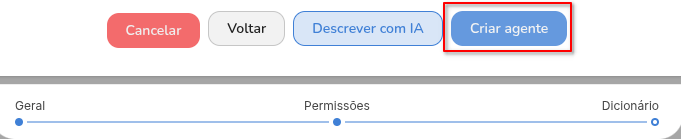
- Clique no botão Criar Agente.
O SquadBI irá processar todas as suas configurações e criar um agente de IA perfeitamente calibrado, que será adicionado à listagem e estará pronto para ser utilizado!