🔗 Conexões de Gateway e Fontes de Dados
🏗️ Configuração de Gateway no Power BI Service
O Gateway de Dados permite conectar relatórios a fontes de dados locais para que possam ser atualizados automaticamente na nuvem. Apesar de estar disponível em preview no Squad BI, a recomendação é configurar a conexão diretamente no Power BI Service.
✨ Passo a Passo para Configurar a Conexão de Gateway e Fonte de Dados
🔌 Configurando o Gateway no Power BI Service
- Acesse o Power BI Service e vá até Configurações > Gateways.
- Certifique-se de que o Gateway Local está instalado e em execução na máquina onde os dados estão armazenados.
- No Power BI Service, clique em Gerenciar Gateways e selecione Registrar um Novo Gateway.
- Insira o nome do cluster do gateway e adicione um novo administrador se necessário.
- Clique em Salvar para registrar o gateway.
🔗 Guia Oficial de Configuração do Gateway
🔍 Criando uma Conexão de Fonte de Dados
Caso um painel já tenha uma fonte de dados configurada, será exibida uma tela listando as fontes existentes e a opção de Criar Nova Conexão.
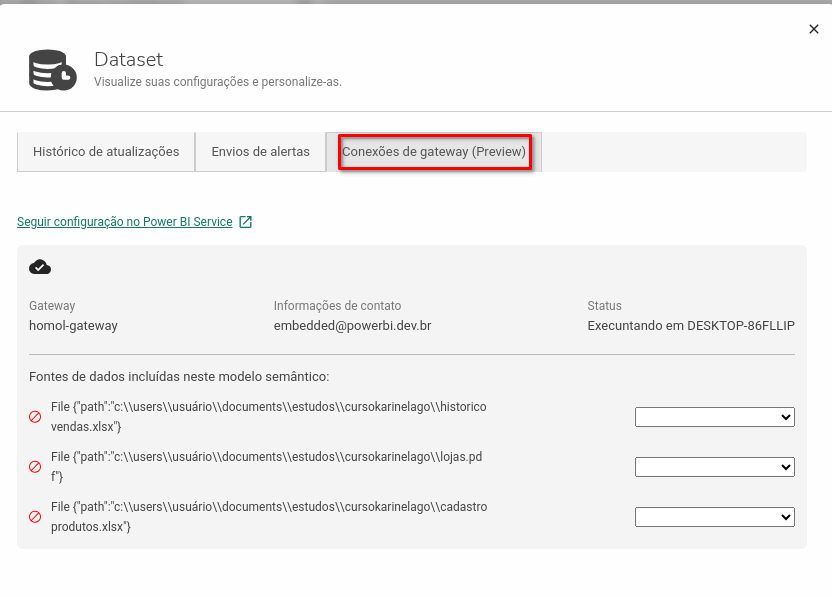
- Clique em Criar Nova Conexão.

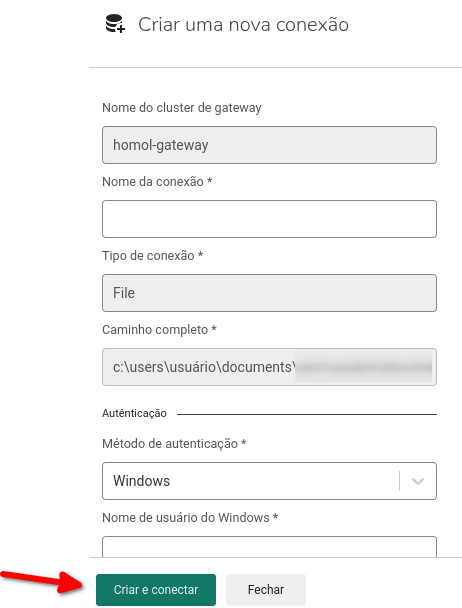
- Insira as informações necessárias na tela de configuração:
- Nome do Cluster do Gateway
- Nome da Conexão
- Tipo de Conexão (Exemplo: SQL Server, Oracle, etc.)
- Caminho Completo do Servidor
- Método de Autenticação (Windows, Conta SQL, OAuth, etc.)
- Nome de Usuário e Senha caso necessário.
- Após preencher todas as informações, clique em Criar e Conectar.
🔗 Saiba Mais sobre Fontes de Dados no Power BI
⚠️ Importante
- O Gateway Local precisa estar instalado e em execução para que a atualização de dados funcione corretamente.
- Caso o gateway esteja offline, as atualizações programadas não serão executadas.
- No Power BI Service, você pode testar a conexão para garantir que ela foi configurada corretamente.