🔒 Gestão de Acesso e Permissões
Após a publicação, o relatório será exibido na listagem principal com opções de gerenciamento. Essas opções permitem editar detalhes, configurar permissões de acesso, definir regras de segurança em nível de linha (RLS) e agendar atualizações automáticas.
🏷️ Editar e Parametrizar Relatório
Para editar um relatório, siga os passos abaixo:
1️⃣ Acesse a Listagem de Relatórios
- Na tela principal, localize o relatório que deseja modificar.
2️⃣ Clique no Ícone de Edição
- Ao encontrar o relatório desejado, clique no ícone de edição ✏️.
- Isso abrirá o painel de edição, onde você poderá modificar diversas configurações.

📌 Opções de Edição Disponíveis:
✔ Nome e Grupo de Negócio
- O nome do relatório pode ser alterado sem impactar o arquivo original carregado.
- Defina ou altere o Grupo de Negócio e o Subgrupo (caso tenha) ao qual o relatório pertence, organizando corretamente os acessos.
✔ Relatórios Paginados
- Caso o relatório tenha múltiplas páginas, essa configuração permite habilitar a visualização separada por seções.
✔ Pré-visualização do Cartão
- Personalize a exibição do relatório no dashboard principal alterando o estilo do card de visualização.
- Configure ícones, cores e descrições para tornar a identificação do relatório mais intuitiva.
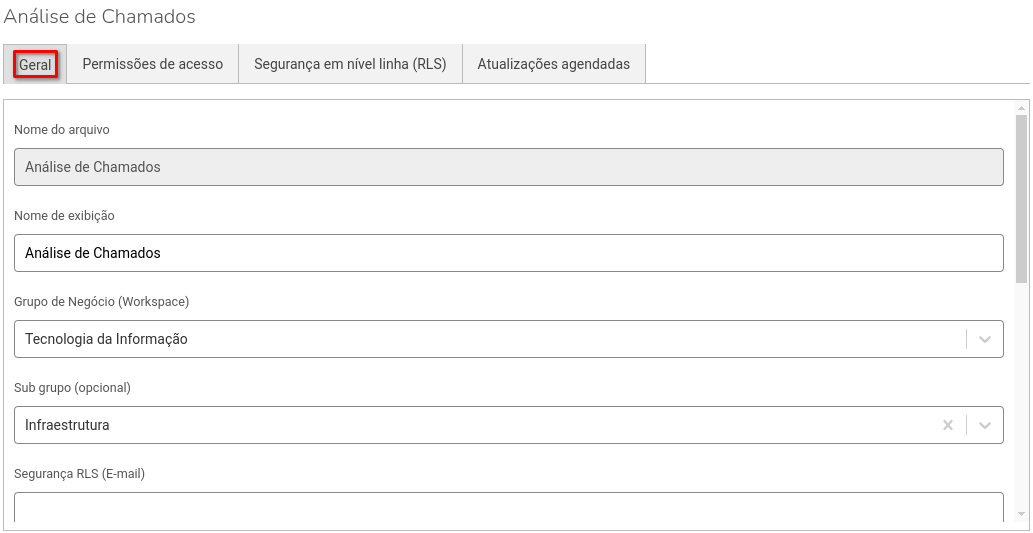
🔑 Gerenciamento de Permissões de Acesso
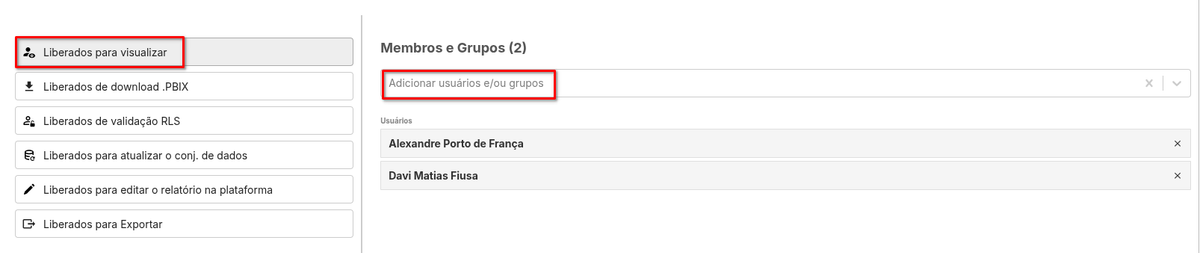
A plataforma permite configurar diferentes níveis de acesso para usuários ou grupos. Para atribuir permissões, basta selecionar a aba de permissões de acesso e definir suas permissões.

✔ Permissões Disponíveis:
- 👁️ Visualizar → Usuários podem acessar e consumir o relatório sem poder editá-lo, basta associar o usuário ou grupo desejado às permissões de visualização.
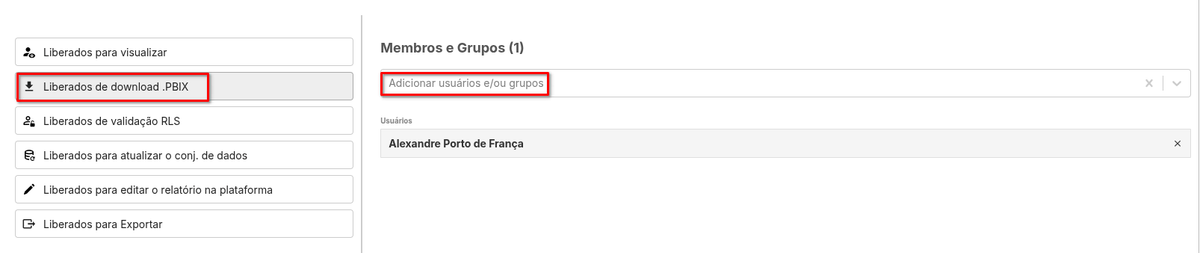
- 📥 Baixar .PBIX → Permite que o usuário faça o download do arquivo .pbix, basta associar o usuário ou grupo desejado às permissões de visualização.
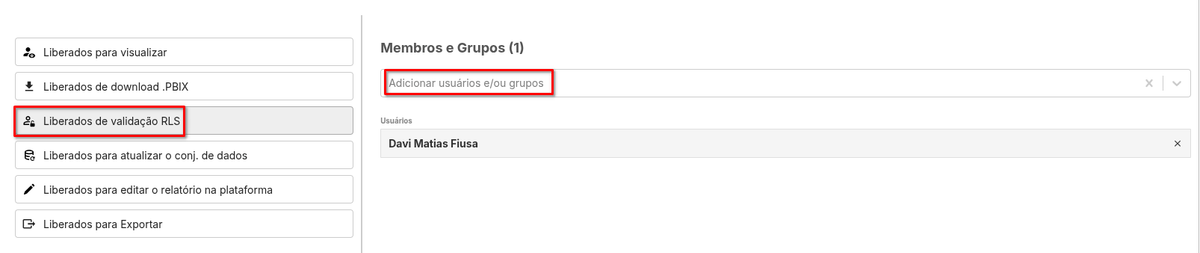
- 🚀 Ignorar RLS (Segurança em Nível de Linha) → O usuário poderá visualizar todos os dados do relatório, independentemente das regras configuradas, basta associar o usuário ou grupo desejado às permissões de visualização.
- 🔄 Atualizar Conjunto de Dados → Usuário pode forçar manualmente uma atualização do dataset diretamente na plataforma.
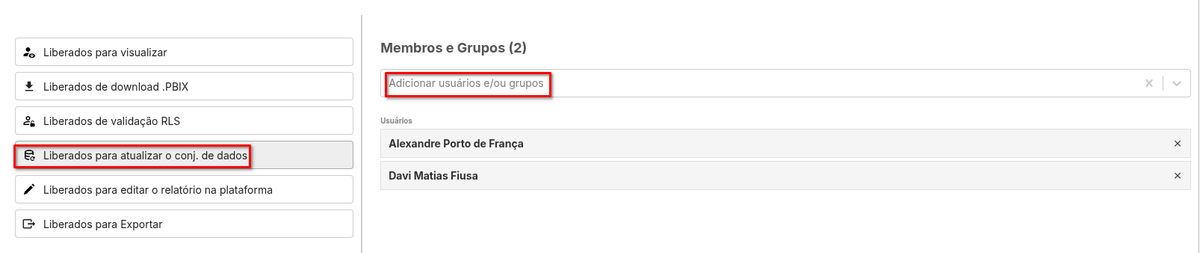
-
📝 Editar Relatório na Plataforma → Permite modificar configurações diretamente dentro da interface do SquadBI, basta associar o usuário ou grupo desejado às permissões de visualização.
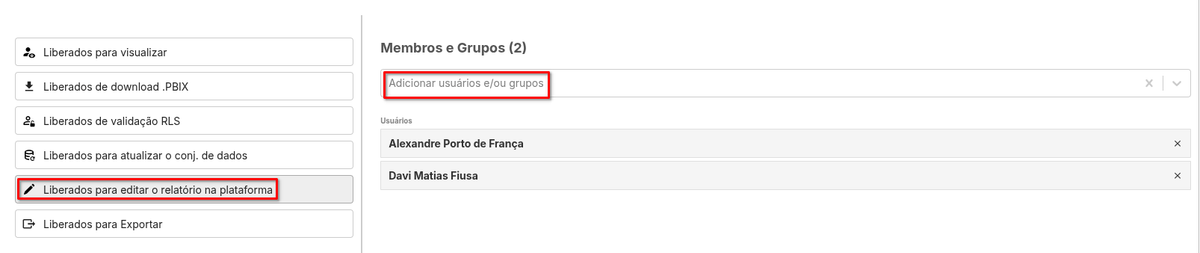
-
📤 Exportar Relatório → Os usuários atrelados a essa permissão poderão exportar os relatórios.
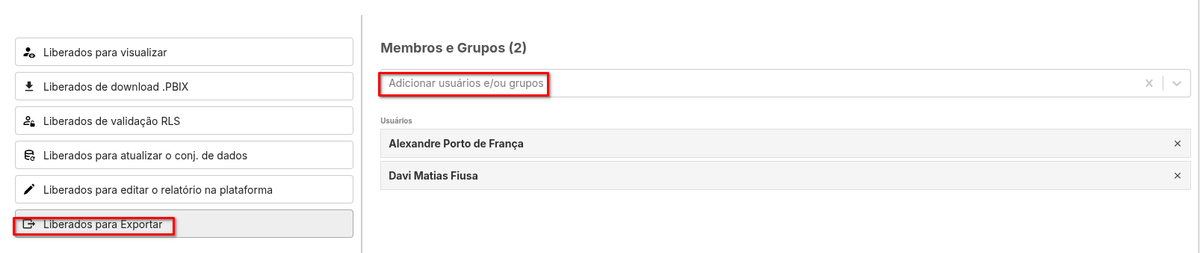
🛡️ Segurança em Nível de Linha (RLS)
A Segurança em Nível de Linha (RLS - Row Level Security) controla quais dados cada usuário pode visualizar dentro do relatório.
📌 Importante:
- As regras RLS são configuradas diretamente no Power BI Desktop, onde são criadas funções que definem quais usuários podem acessar determinadas informações.
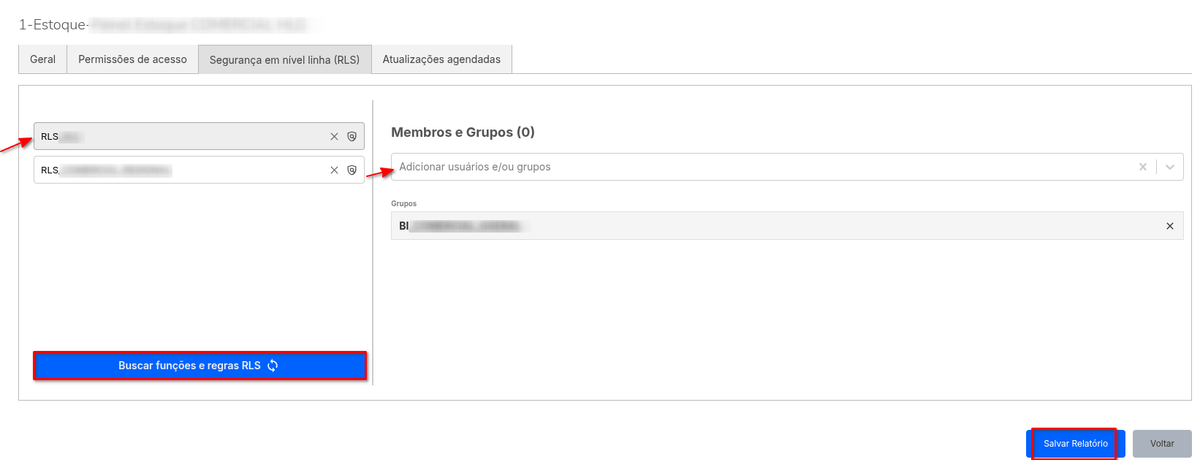
- Dentro da plataforma, ao acessar a gestão de RLS, será exibida a lista de todas as regras cadastradas no Power BI Desktop.
- Ao clicar em "Buscar funções e regras RLS", o SquadBI busca todas as regras criadas a um relatório.
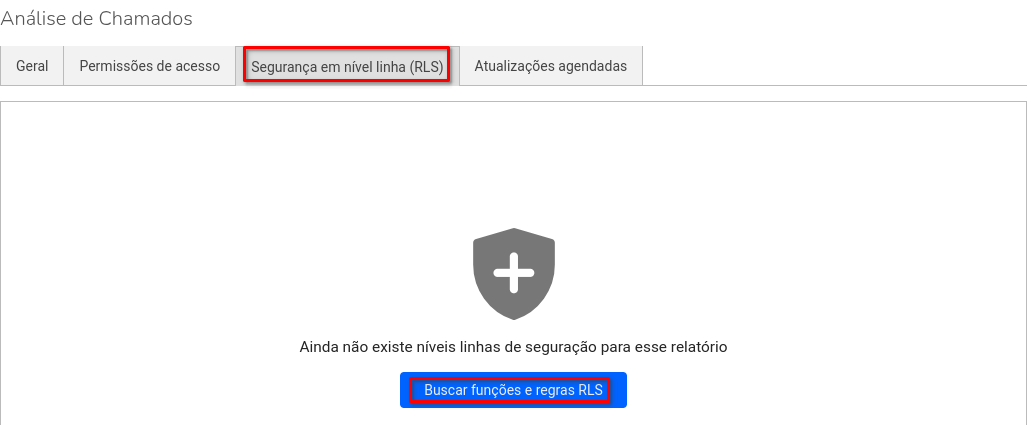
- Basta selecionar a regra desejada e atribuir usuários que terão acesso a essa configuração específica.
⏳ Atualizações Agendadas
O SquadBI permite programar atualizações automáticas para garantir que os relatórios estejam sempre com dados atualizados.
📅 Configuração de Agendamentos:
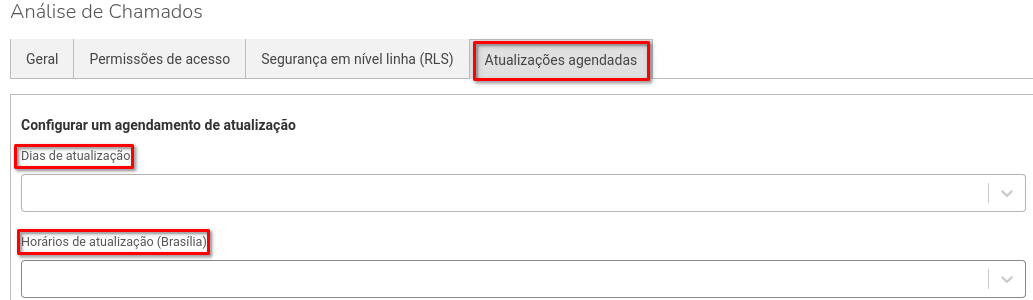
- É possível agendar até 48 atualizações diárias, garantindo um intervalo mínimo de 30 minutos entre cada atualização.
- As atualizações podem ser configuradas 7 dias por semana, permitindo total flexibilidade na sincronização dos dados.
- Após realizar todas as parametrizações clique em Salvar Relatório e todos os seus dados estarão parametrizados.
🎯 Resumo
A gestão de relatórios na plataforma SquadBI permite edição personalizada, controle de permissões detalhado, segurança em nível de linha e atualizações automatizadas, garantindo uma administração eficiente e segura dos dados.