🛠 Edição de Usuários
Mantenha os cadastros sempre atualizados modificando informações essenciais, permissões e acessos de cada usuário.
✔ Possibilidades de edição:
- Alteração de nome e e-mail do usuário.
- Modificação do tipo de usuário (Administrador, Supervisor, Comum).
- Ajuste dos grupos e permissões associadas ao perfil.
- Gerenciamento dos acessos a relatórios e dashboards.
- Logs individuais de cada usuário.
- Habilitar acesso temporário a determinados usuários.
📥 Passo a passo para editar:
1️⃣ Localize o usuário na listagem.
2️⃣ Clique no botão de Editar.

3️⃣ Realize as alterações desejadas.
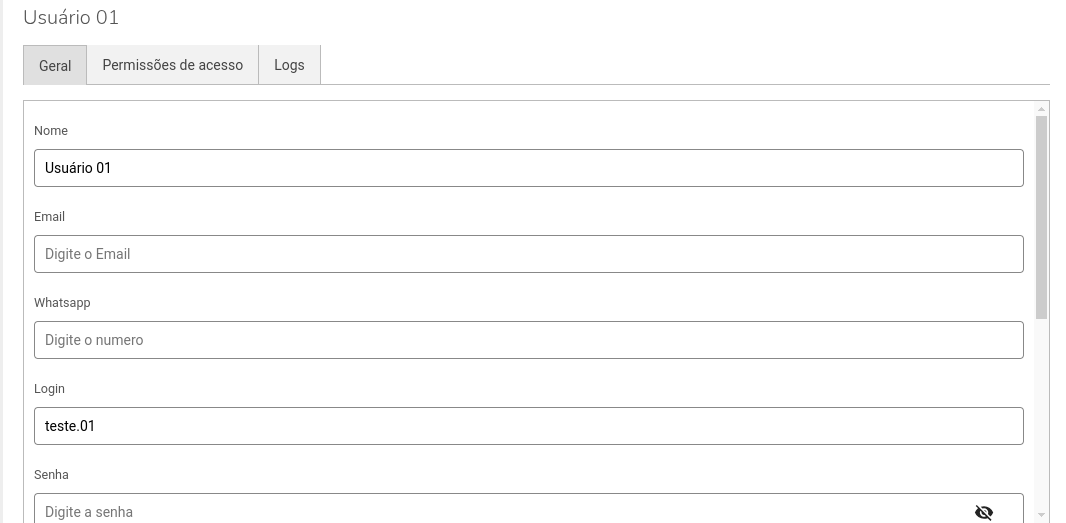
4️⃣ Clique em Editar para aplicar as mudanças.
🔑 Acesso Temporário e Senha Temporária
Agora é possível configurar usuários com acessos temporários, permitindo um melhor controle e segurança.
📌 Passo a passo para ativar o acesso temporário:
1️⃣ Acesse a tela de edição do usuário.
2️⃣ No final das configurações, ative a opção "Ativar Acesso Temporário".
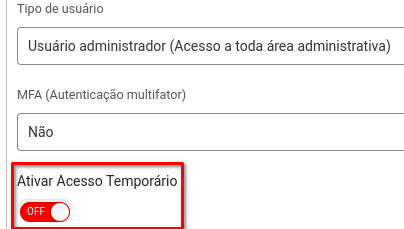
3️⃣ Um novo campo será exibido para definir o período de expiração (data e hora).

4️⃣ Após preencher as informações, clique em Salvar.
⚡ Identificação visual do acesso temporário:
-
O ícone de Trocar Senha será substituído por um calendário.
-
🔵 Azul: O usuário ainda está dentro do prazo estabelecido.

-
🔴 Vermelho: O prazo expirou.

📌 Gerenciamento da Expiração da Senha:
- Clique no ícone do calendário para visualizar ou alterar a data de expiração da senha.
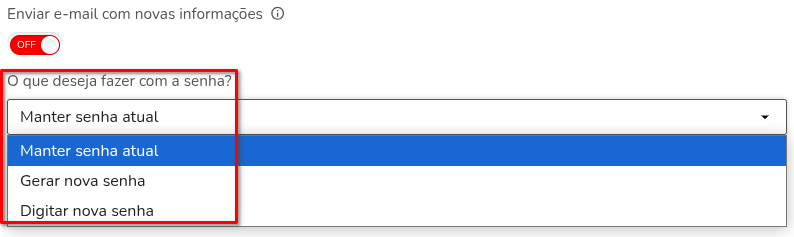
- Escolha entre:
- Manter a senha atual e apenas estender o prazo.
- Gerar uma nova senha aleatória.
- Definir uma nova senha manualmente.
📧 Notificação por E-mail:
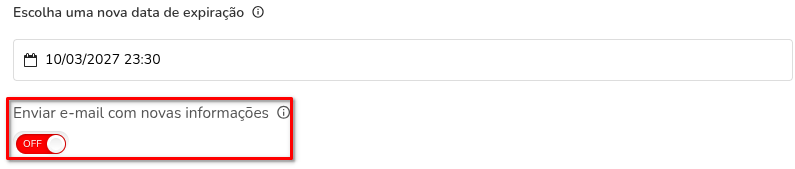
- É possível optar por enviar um e-mail ao usuário informando as novas credenciais.
- Se essa opção não for ativada, o usuário não será notificado automaticamente.
⚠ Importante:
Após a expiração da senha, o usuário perderá completamente o acesso à plataforma até que uma nova senha seja configurada.