Integração do Entra ID (Azure AD) com o Squad BI 📊
A integração entre o Entra ID (antigo Azure AD) e o Squad BI permite sincronizar todos os usuários cadastrados no diretório da sua organização, garantindo um controle de acesso mais eficiente e centralizado.
Neste guia, você encontrará o passo a passo para configurar essa integração e importar todos os usuários do Azure para o Squad BI por meio de uma tela dedicada no sistema.
A seguir, veja o passo a passo para realizar essa importação ✅
Acesse o Portal do Azure:
- 🌐 Vá para o Portal do Azure e faça login com uma conta de Administrador Global.
- 📁 No menu lateral, clique em Microsoft Entra ID.

Na aba lateral, acesse o tópico “Gerenciar”
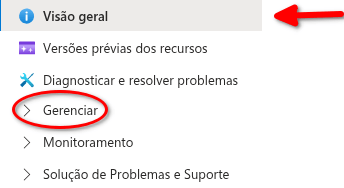
- 🔑 Acesse Registros de Aplicativo.

- ➕ Clique em Novo Registro.
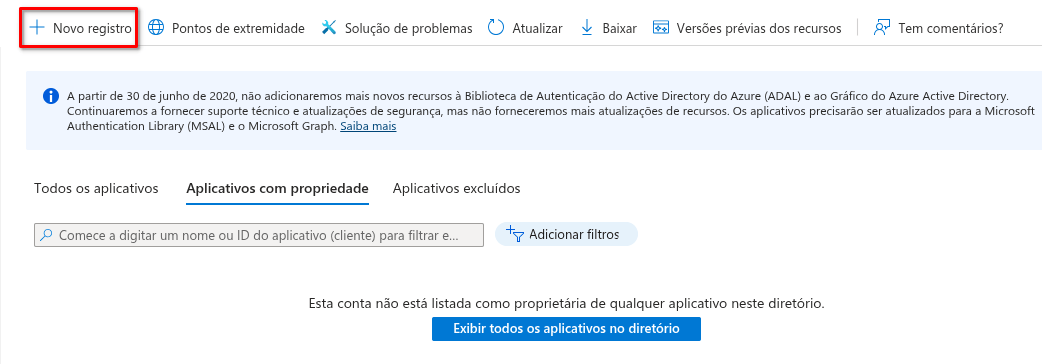
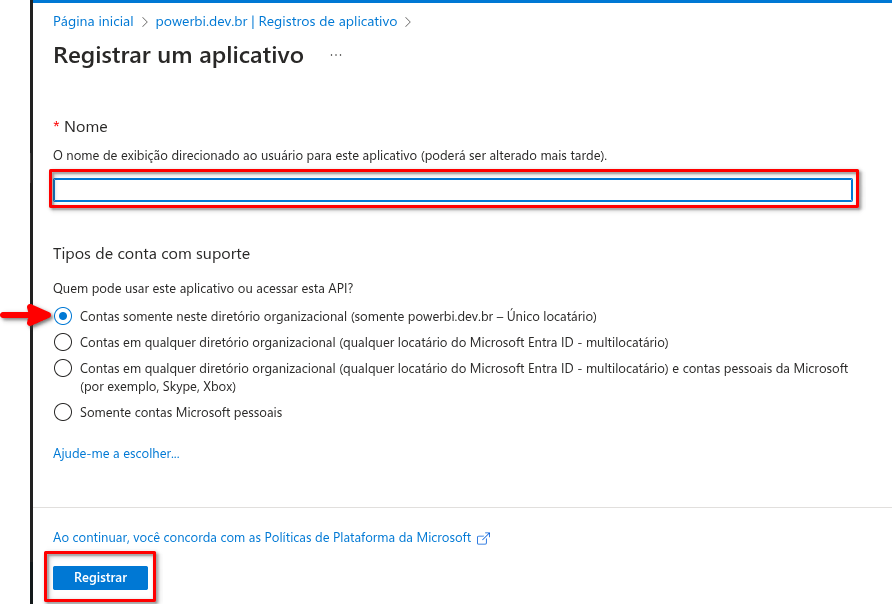
Dica: Dê um nome para a aplicação (ex.: PowerBI_Embedded_App).
No campo "Tipos de conta com suporte", selecione "Contas neste diretório organizacional".
Clique em Registrar.
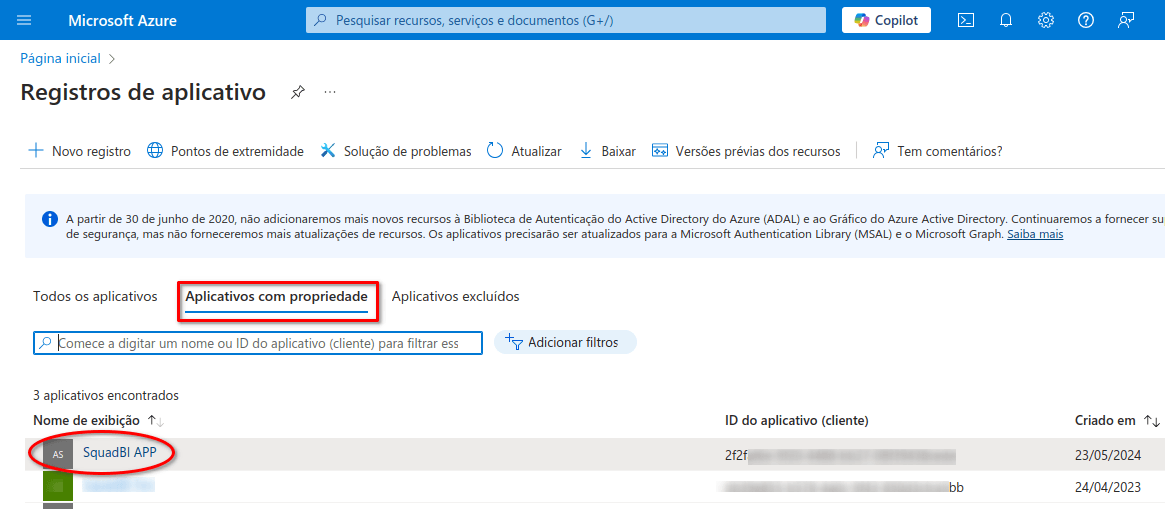
Aplicativos com Propriedades ✅
- 🔍 Selecione o aplicativo registrado no Azure AD (que foi criado para a integração com o Squad BI) para acessar as credenciais de acesso necessárias para a conexão.
- 🔐 Essas credenciais permitem que o Squad BI se autentique e leia os dados do Entra ID.
Credenciais de acesso para Conectar ao Squad BI:
No painel do aplicativo, você verá as seguintes informações:
- 📌 ID do Aplicativo (Client ID): Identifica o aplicativo registrado.
- 📌 ID do Diretório (Tenant ID): Identifica o diretório (locatário) da sua organização.
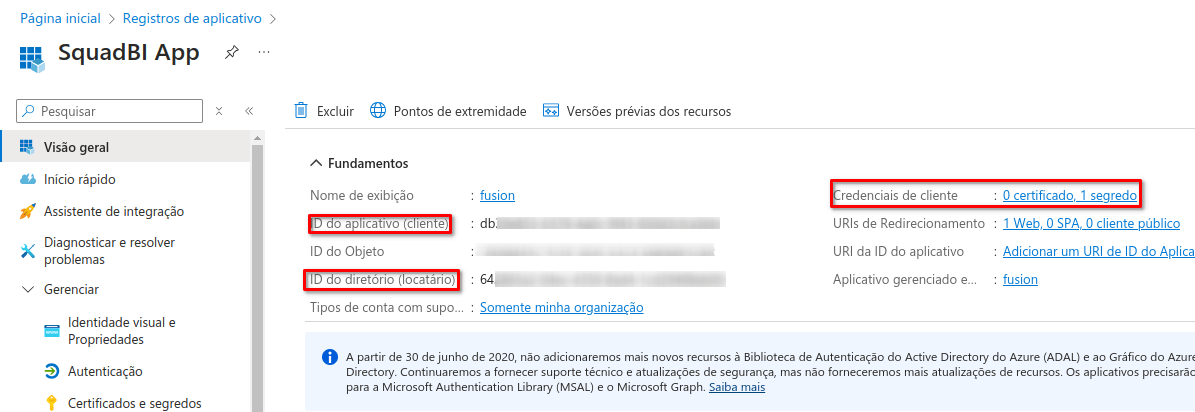
Importante: Será necessário gerar o Client Secret (Segredo do Cliente):
No menu lateral do aplicativo, clique em Certificados e segredos.Selecione Novo segredo do cliente.

- 📝 Insira uma descrição (ex.: SquadBI_Secret) e defina o período de validade.
- ✅ Clique em Adicionar.
- 📥 Copie o segredo gerado e guarde em local seguro.
- É necessário guardar o "VALOR" para utilizar na plataforma.

📥 Credenciais para Integração com o Squad BI:
- Client ID
- Tenant ID
- Client Secret
Permissões para Integração com o Squad BI:
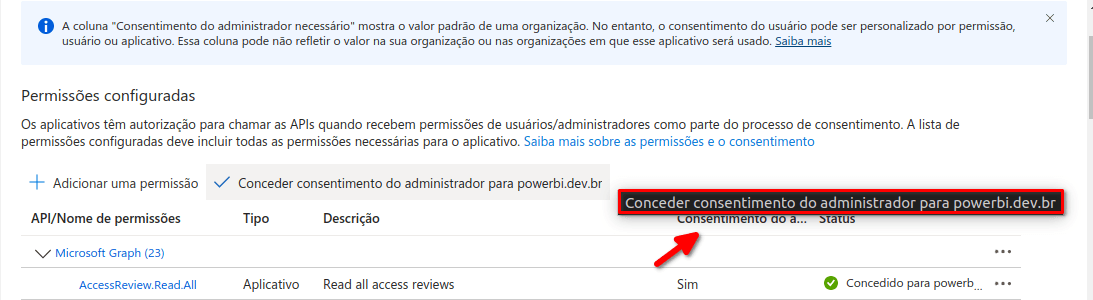
Após o registro, vá em Permissões de API.
Clique em Adicionar permissão → Microsoft Graph.
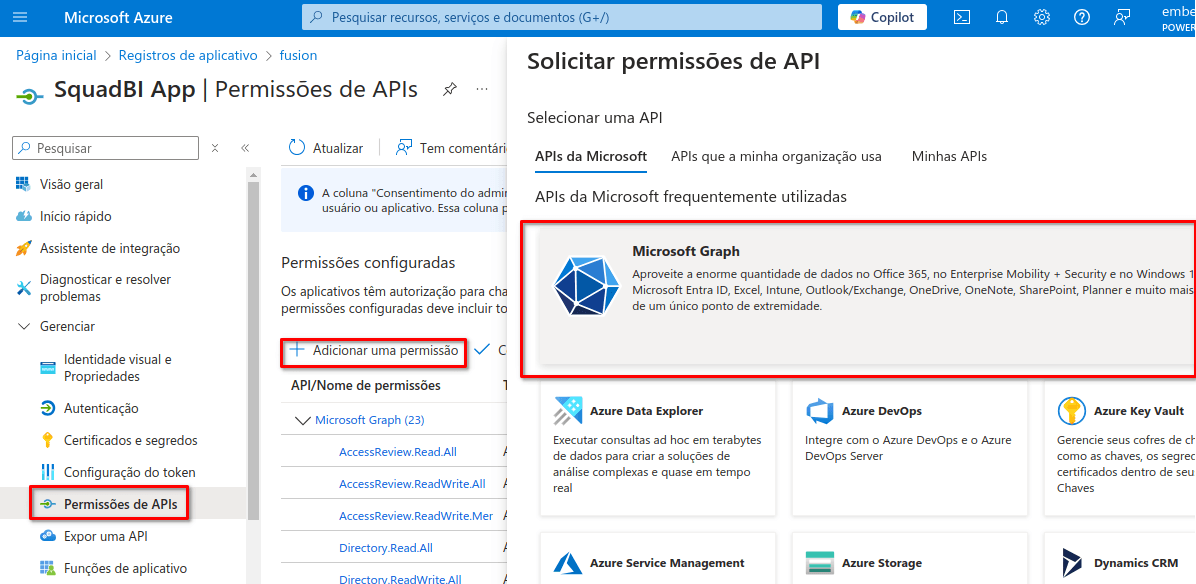
Adicione as seguintes permissões:
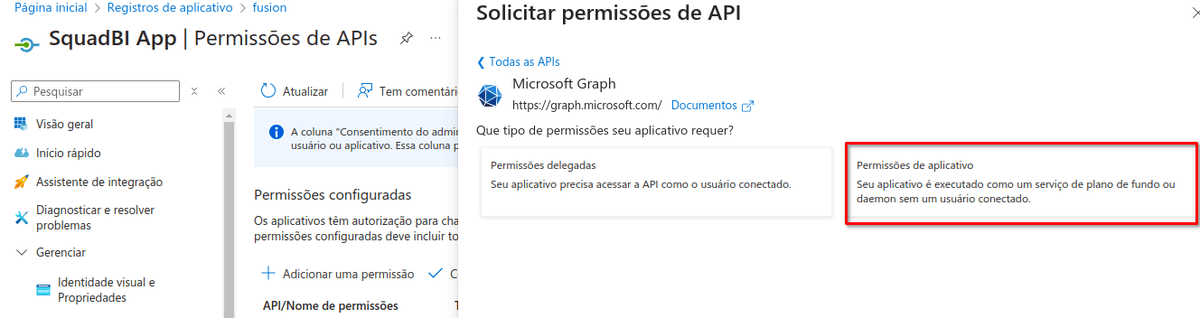
Adicione as seguintes permissões:
- 🔑 Directory.Read.All → Para ler todas as informações do diretório.
- 🔑 Directory.ReadWrite.All → Acesso total para ler e modificar os dados do diretório.
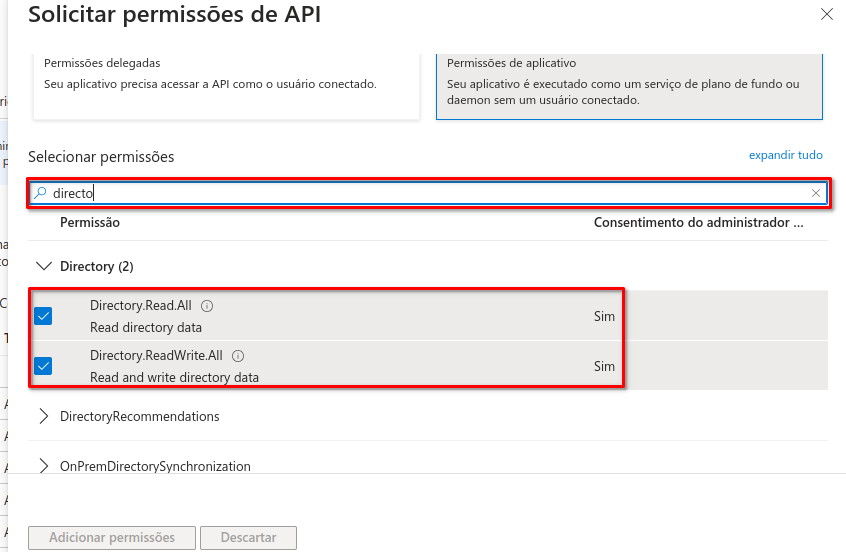
🛡️ Clique em Conceder consentimento do administrador para liberar as permissões.
Configurações do Entra ID (Azure AD) no Squad BI:
Para realizar a integração entre o Entra ID (Azure AD) e o Squad BI, siga os passos abaixo:
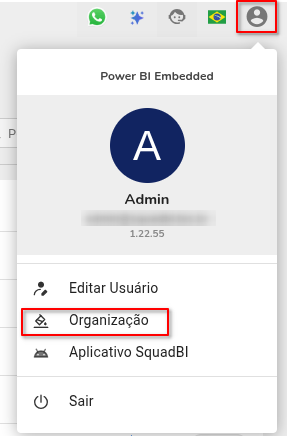
- 🏠 No Squad BI, vá até o menu principal, acesse o ícone de perfil no canto superior direito.
- ✏️ Clique em Organização.
Selecionando a Aba "Entra ID (Azure AD)"
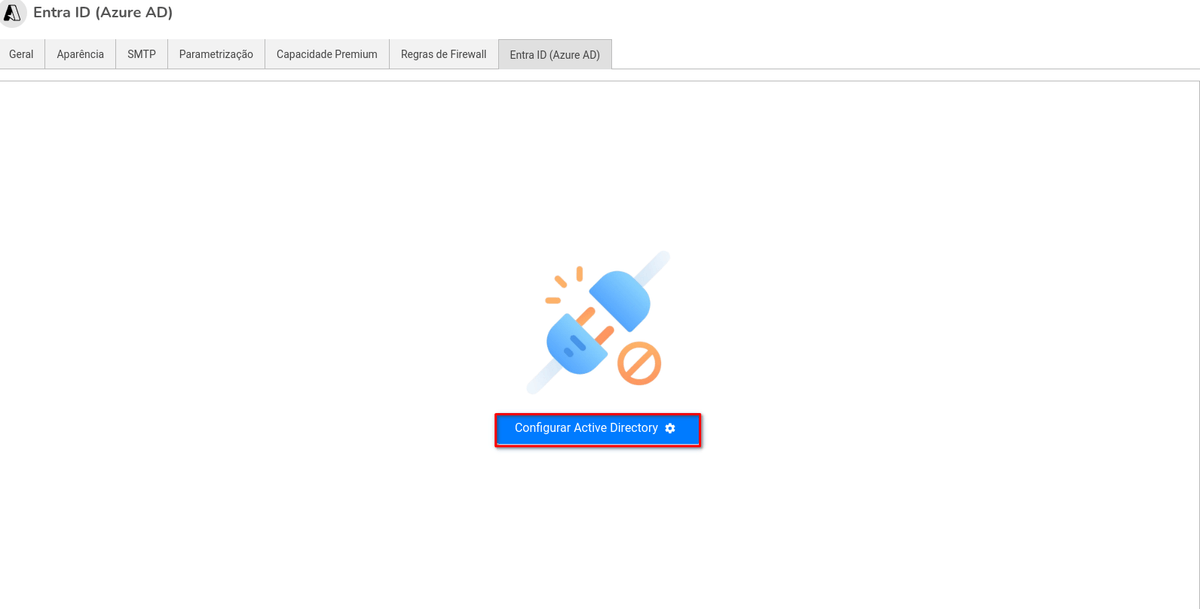
- 📑 Navegue até a última aba chamada "Entra ID (Azure AD)".
Esta aba é dedicada às configurações de integração com o Azure Active Directory.

Configuração do Active Directory:
Na aba Entra ID (Azure AD), será necessário fornecer as informações do aplicativo registrado no Azure AD:
Preencha os campos com as seguintes informações:
- 🆔 Tenant ID (ID do Diretório) — Identifica o diretório da sua organização no Azure.
- 🆔 Client ID (ID do Aplicativo) — Identifica o aplicativo que fará a integração.
- 🔑 Client Secret (Segredo do Cliente) — Token de autenticação para comunicação segura.
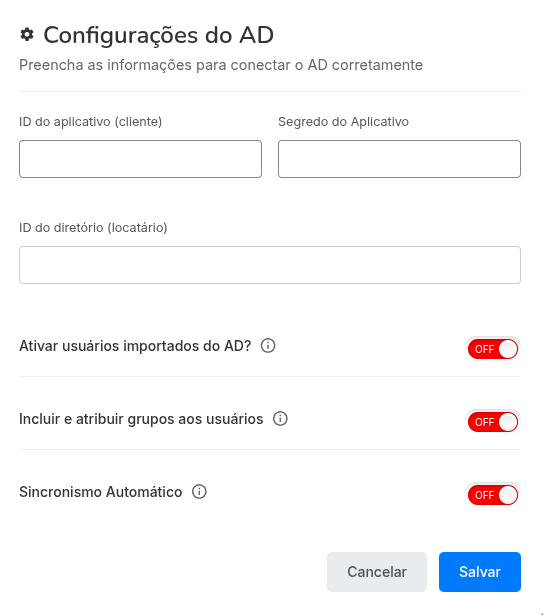
- Ativar usuários importados do AD? : Define se os usuários importados do Active Directory entrarão no SquadBI já ativos ou desabilitados.
- Incluir e atribuir grupos aos usuários : Ativa a criação e atribuição automática de grupos aos usuários.
- Sincronismo Automático : Ao ativar esta opção, as configurações do ambiente serão atualizadas automaticamente conforme os dados do Active Directory (AD).
🔗 Conectando ao Azure AD:
Após preencher os campos, clique em Salvar.
O Squad BI irá validar as credenciais e estabelecer a conexão com o Azure AD.
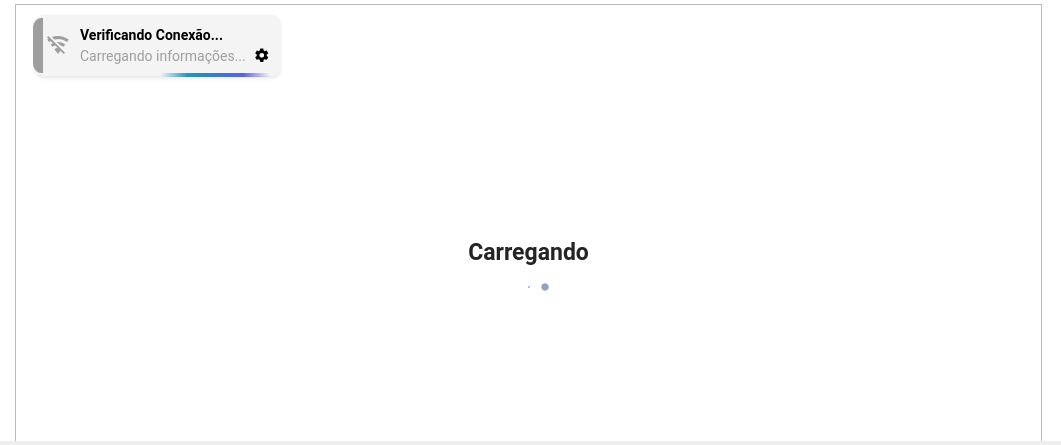
Importação de Usuários e Grupos:
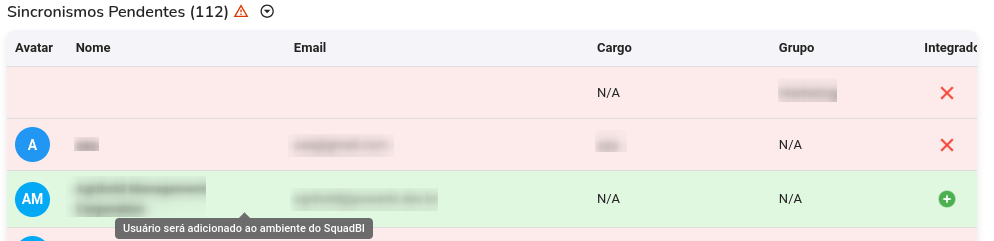
Se a conexão for bem-sucedida, a tela exibirá os usuários e grupos disponíveis no Azure AD e os Sincronismos Pendentes.
Para realizar a sincronização, basta Commitar Alterações.
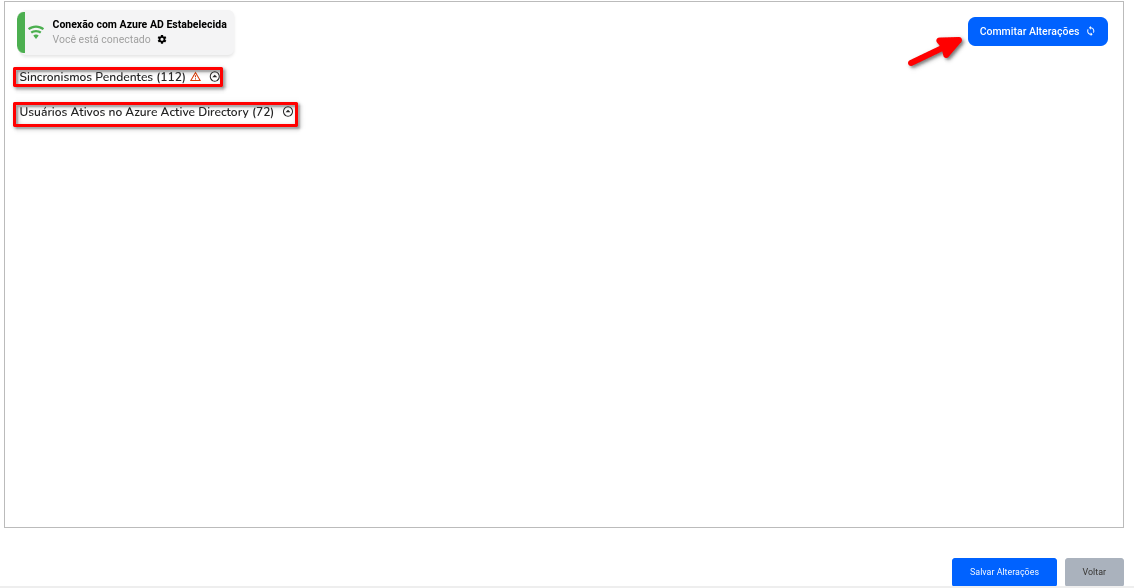
Visualização dos Sincronismos Pendentes no Squad BI ✅
Após a integração do Entra ID (Azure AD) com o Squad BI, todos os sincronismos pendentes serão exibidos em uma lista detalhada, permitindo que você revise e finalize a importação de usuários e grupos.
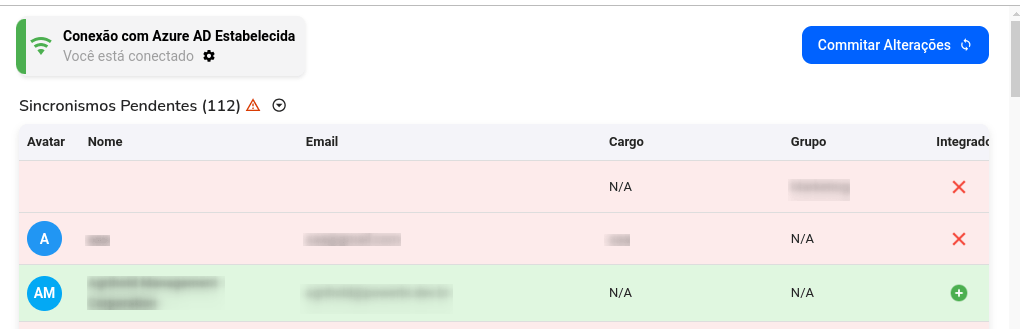
Como os Sincronismos Pendentes Serão Exibidos 📋:
A tela apresentará uma tabela com as seguintes informações:
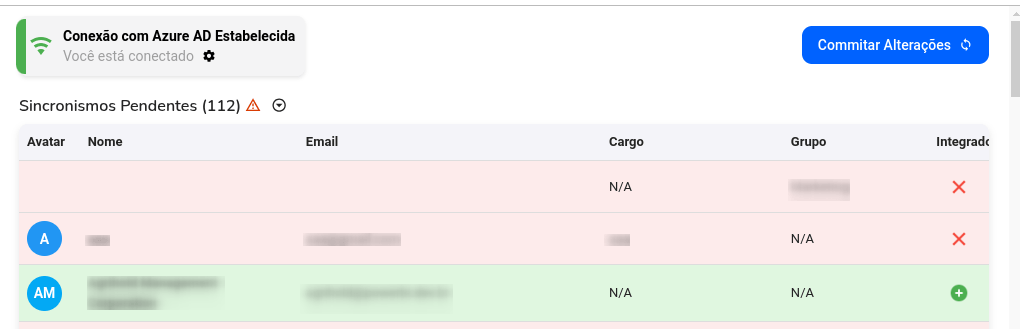
Detalhamento dos Campos:
- 🏷️ Nome do Grupo: O nome oficial do grupo registrado no Entra ID.
- 📧 E-mail: E-mail associado ao grupo ou responsável pelo mesmo.
- 📁 Grupo: Classificação ou setor ao qual o grupo pertence.
- 🔄 Status de Integração: Indica se o grupo já foi integrado ao Squad BI:
- ✅ Integrado → Grupo já sincronizado.
- ❌ Não Integrado → Grupo pendente de sincronização.
Gerenciamento de Usuários Durante a Integração do Entra ID (Azure AD) com o Squad BI
Durante o processo de integração entre o Entra ID (Azure AD) e o Squad BI, os usuários serão destacados por cores para indicar o status de sincronização. Isso facilita o gerenciamento de quem será adicionado ou removido do ambiente.
Significado das Cores na Listagem de Usuários:
-
🟢 Usuários em Verde:
- Status: Estão cadastrados no Azure AD, mas ainda não estão no Squad BI.
- Ação: Após clicar em Commitar, esses usuários serão cadastrados no Squad BI.
- ⚠️ Observação: Ficarão em status pendente até o commit ser realizado.
-
🔴 Usuários em Vermelho:
- Status: Estão cadastrados no Squad BI, mas não estão cadastrados no Azure AD.
- Ação: Ao clicar em Commitar, esses usuários serão desativados no Squad BI e perderão o acesso.
- ⚠️ Cenário comum: Caso um usuário seja excluído do Azure AD, ele aparecerá em vermelho no Squad BI até ser desativado.

✅ Desativação de Usuários Excluídos do Azure AD no Squad BI
Quando um usuário é excluído do Azure AD (Entra ID), o Squad BI identifica essa exclusão durante o processo de sincronização e o sinaliza para desativação.
- Sincronização com o Azure AD:
Ao realizar a sincronização no Squad BI, o sistema compara os usuários do Azure AD com os do ambiente atual.
Caso um usuário tenha sido removido do Azure AD, ele aparecerá destacado em 🔴 vermelho na listagem do Squad BI.
Ao clicar em Commitar, o usuário em vermelho será desativado do Squad BI.
A partir desse momento, o usuário perderá o acesso ao ambiente.
⚡ Processo de Commit e Sincronização:
💾 Commitar as Mudanças:
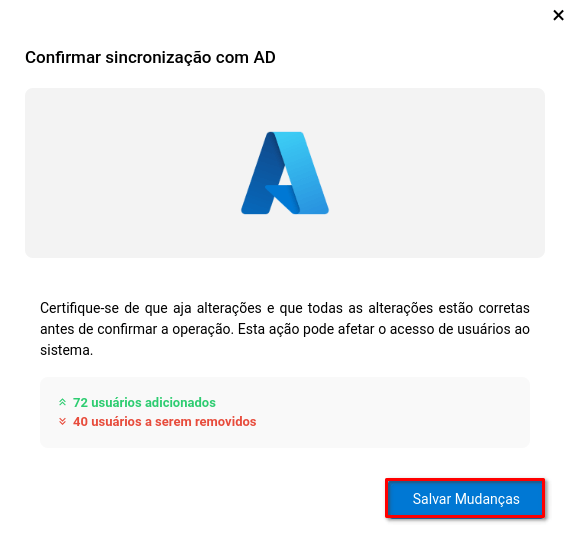
Ao clicar em Commitar e salvar as mudanças:
- ✔️ Usuários Verdes serão cadastrados no Squad BI.
- ❌ Usuários Vermelhos serão desativados e perderão o acesso.
🔄 Novos Usuários no Azure AD:
Sempre que um novo usuário for cadastrado no Azure AD, será necessário realizar uma nova sincronização no Squad BI.
Apenas após essa sincronização, o novo usuário será adicionado ao ambiente através do commit.